インストール(Windows)
自宅で実習を行うための環境を,Windows 11に構築する方法について説明します.
以下の説明は2026/9/19時点のもの(一部,更に古い時点のもの)です. 現時点では違いがある可能性があります. なおウェブブラウザは Google Chrome を使用しているため,別のブラウザではメニュー等に若干の相違があります.
他のバージョンやディストリビューションのPythonはインストールされていないことを前提としています.
インストールするアプリケーション
- Pythonディストリビューション: 公式サイトで配布(CPython) 演習室と合わせた3.13.8
- テキストエディタ: サクラエディタ
テキストエディタは,既に使用している好みのエディタがあれば,無理にサクラエディタを使用する必要はありません.
Pythonのインストール
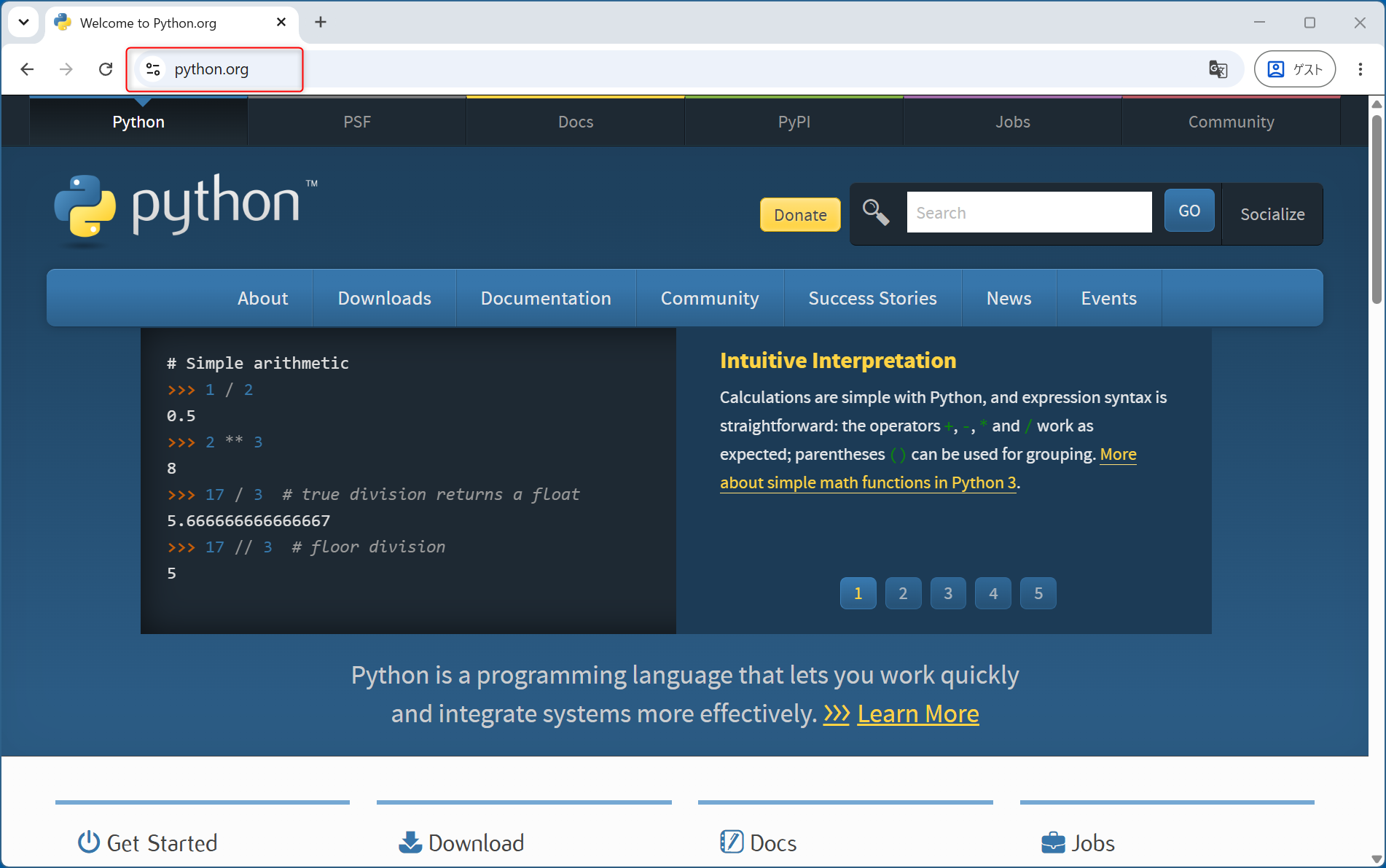
ブラウザで https://www.python.org/ にアクセスします.
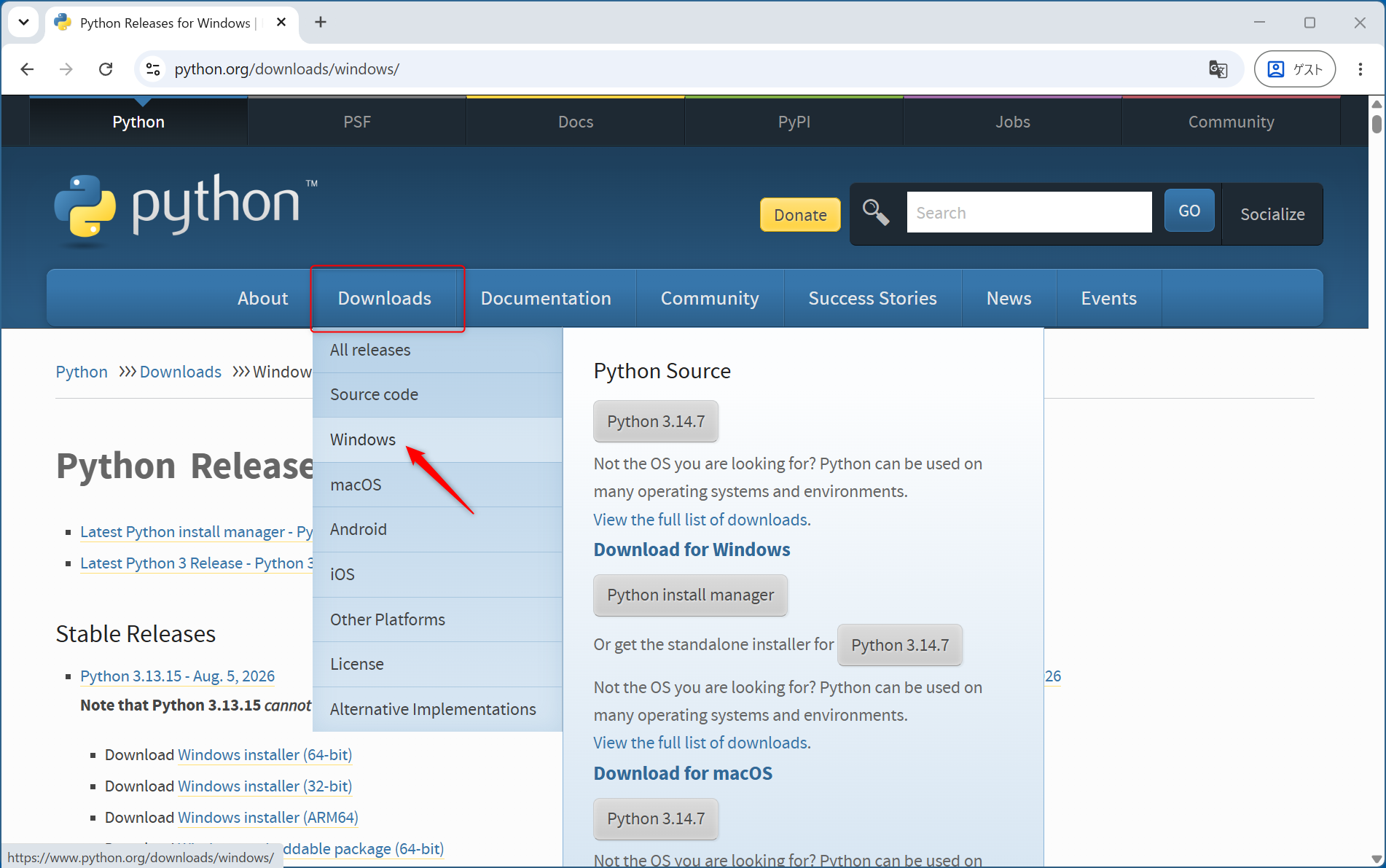
Downloads > Windows を選択します.
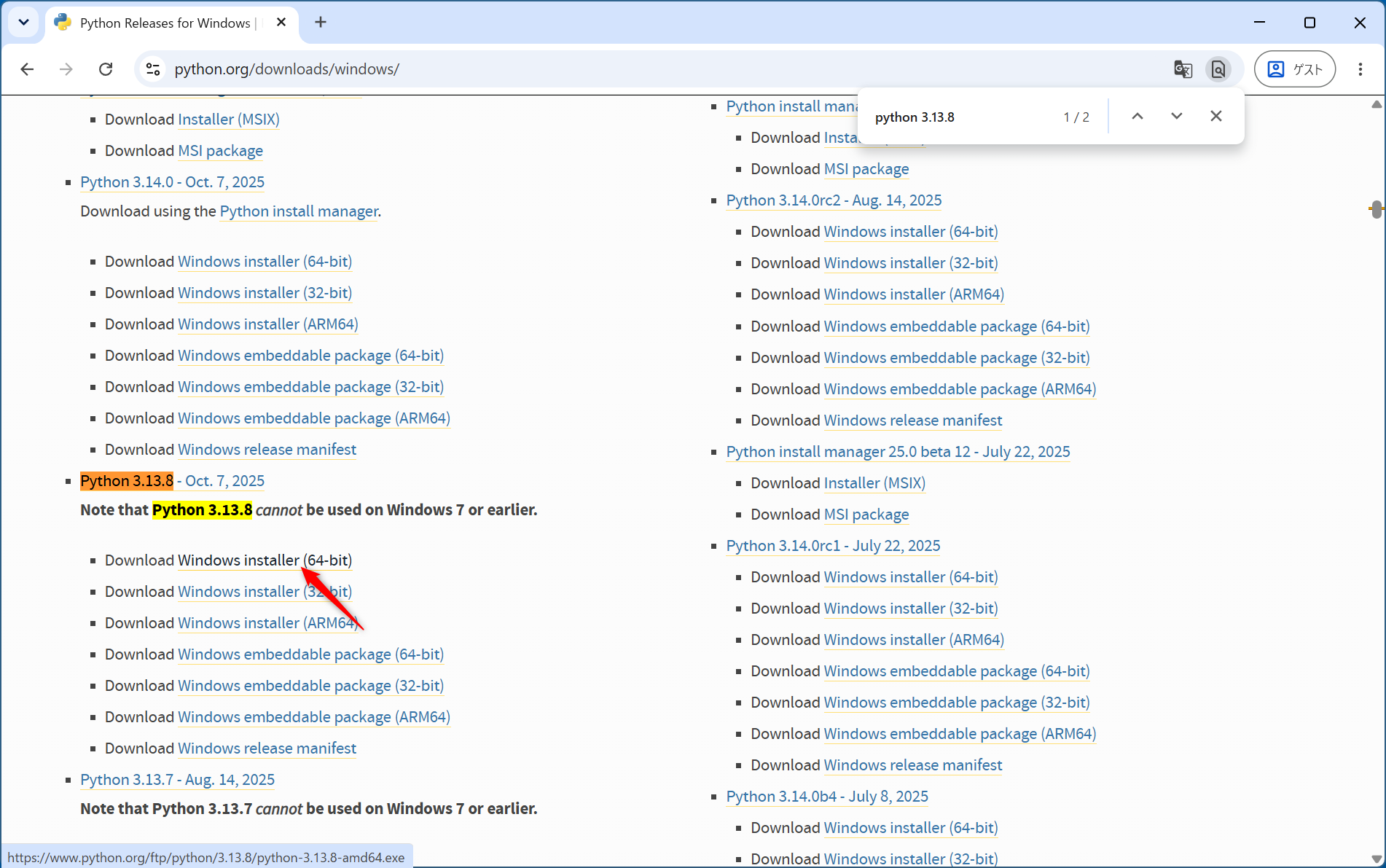
Python 3.13.8 を探し(検索するとすぐに見つかる),Download Windows installer (64-bit) をクリックします.
名前を付けて保存ダイアログが開きます(ブラウザによって挙動が異なる可能性があります).ダウンロードフォルダに保存します.
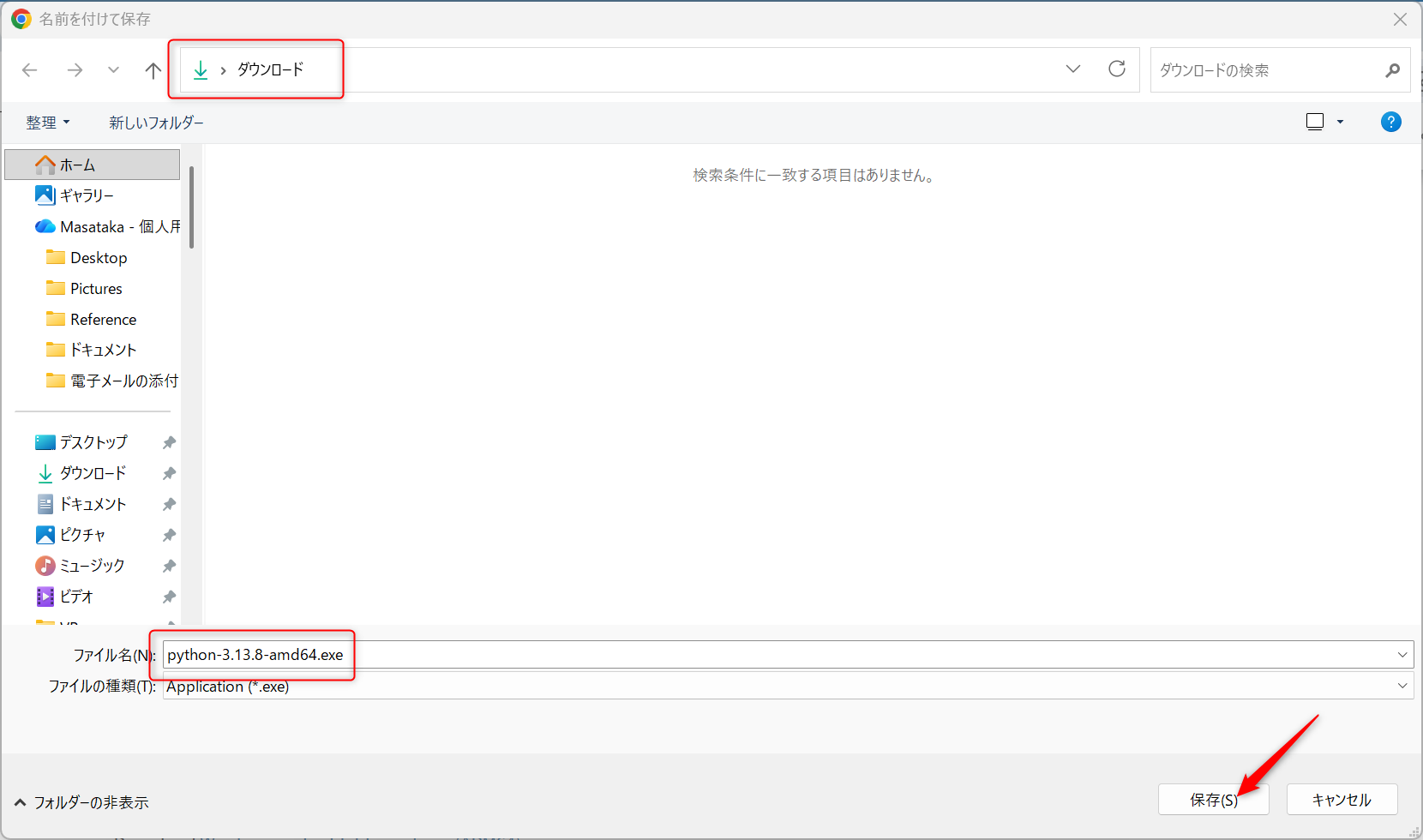
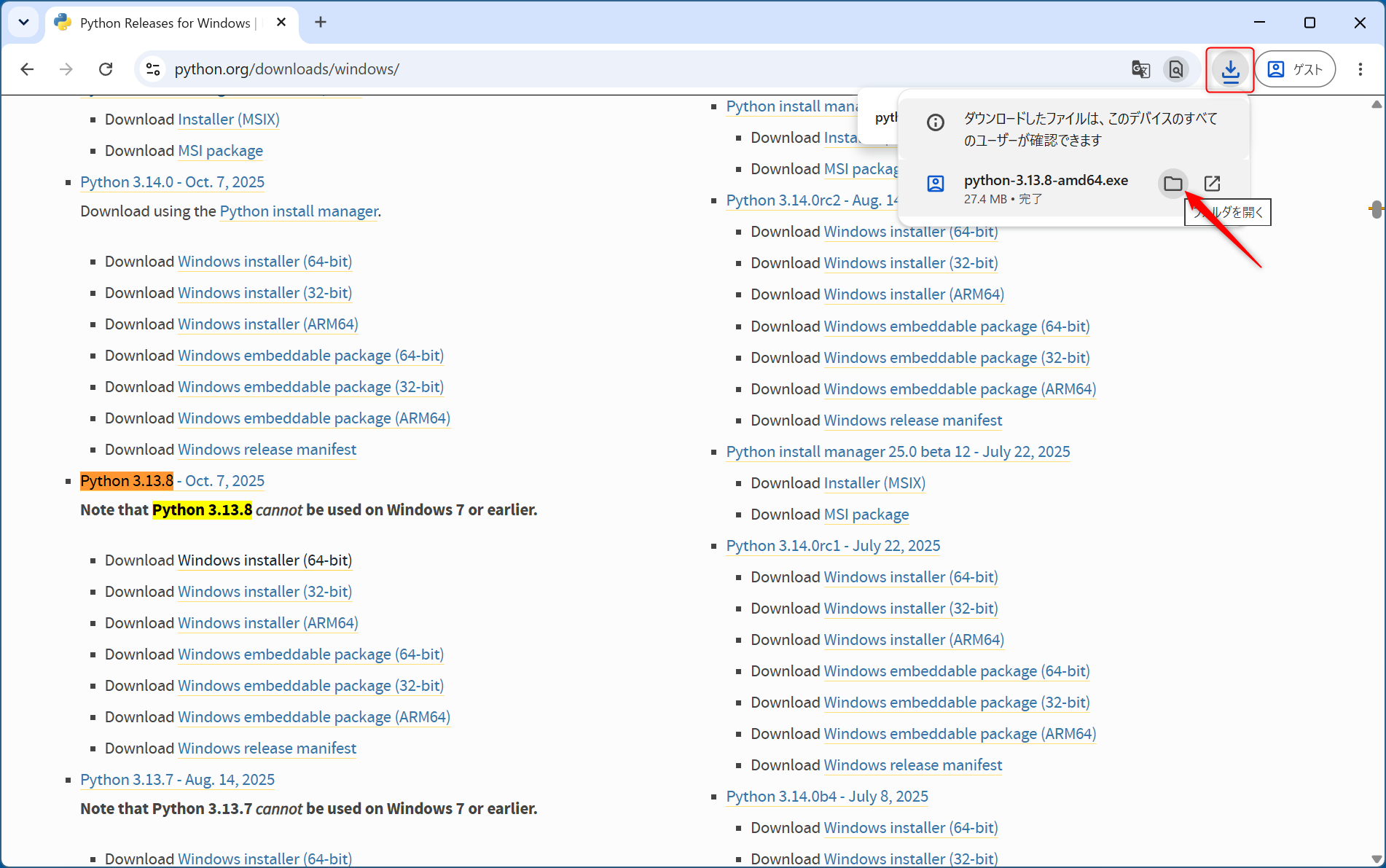
ファイルのダウンロードが終わったら,ダウンロードされたzipファイルが格納されているフォルダを開きます.
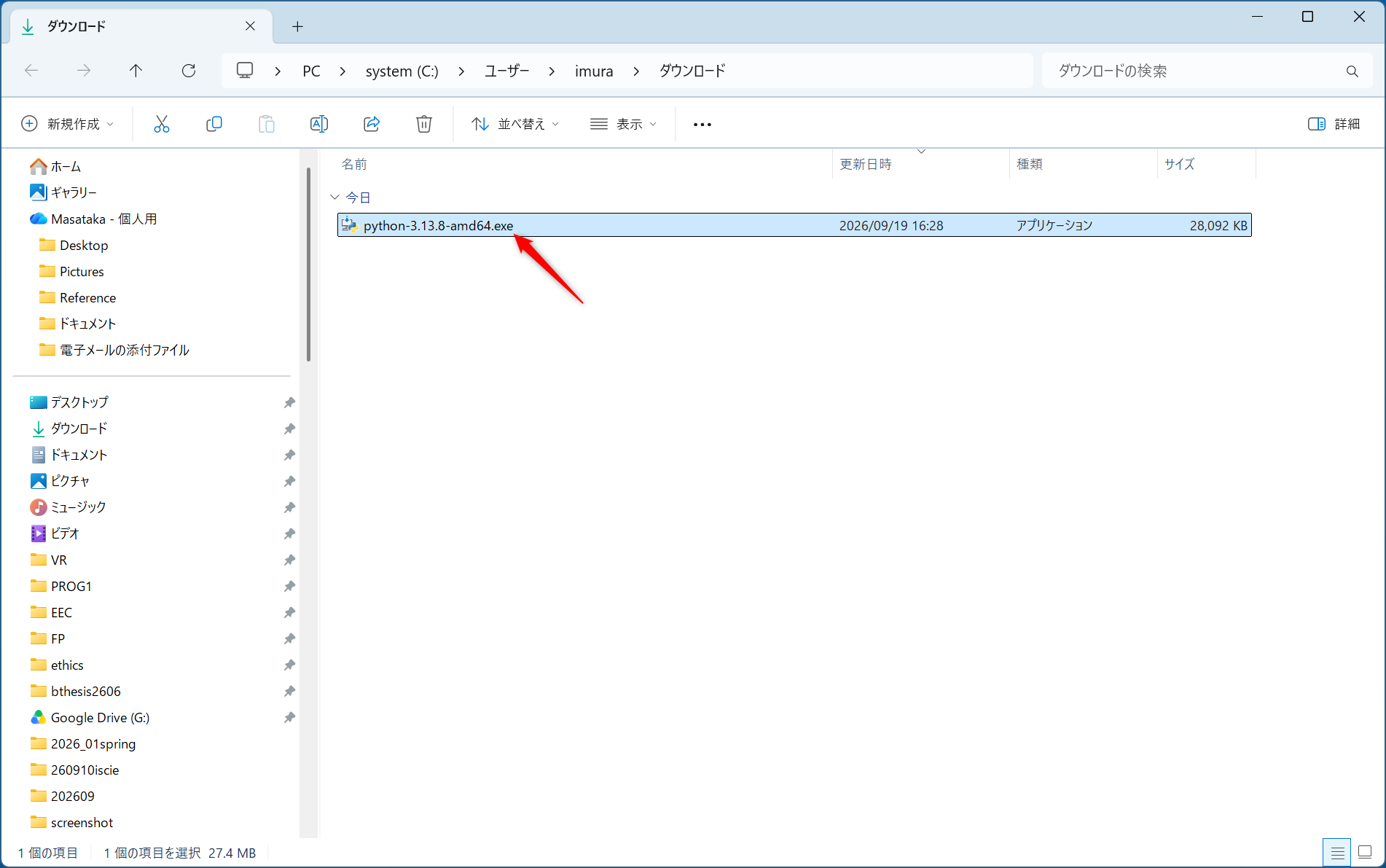
ダウンロードされたファイル python-3.13.8-amd64.exe をダブルクリックして実行します.
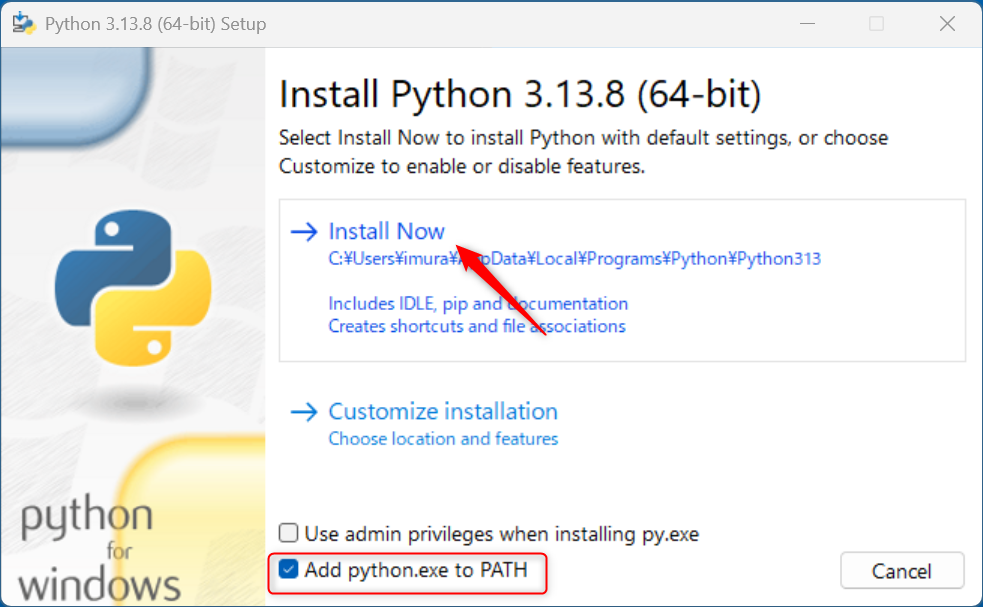
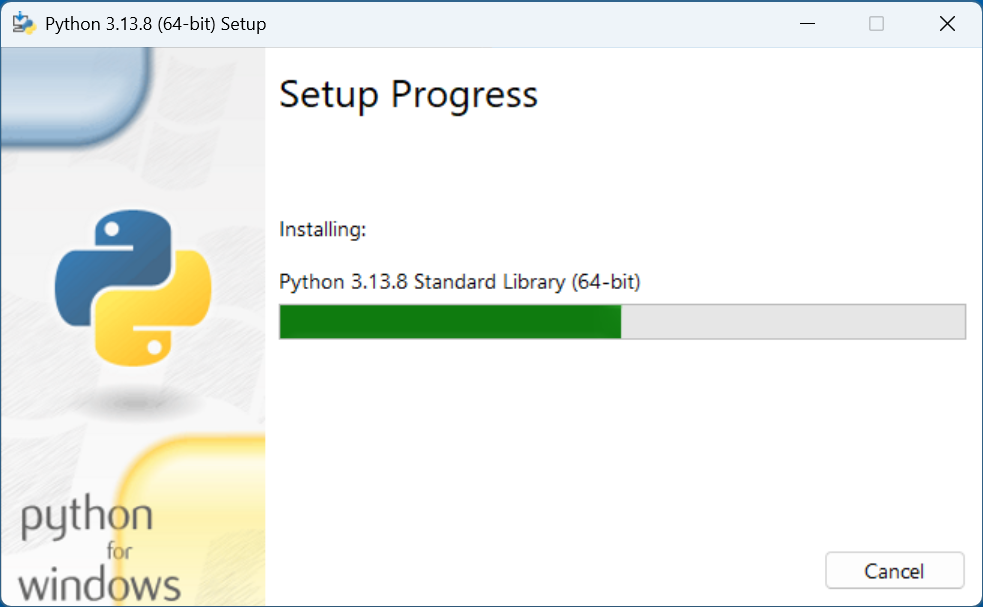
インストールが開始されます.Add python.exe to PATH にチェックを入れ,Install Now をクリックします.
インストール中.
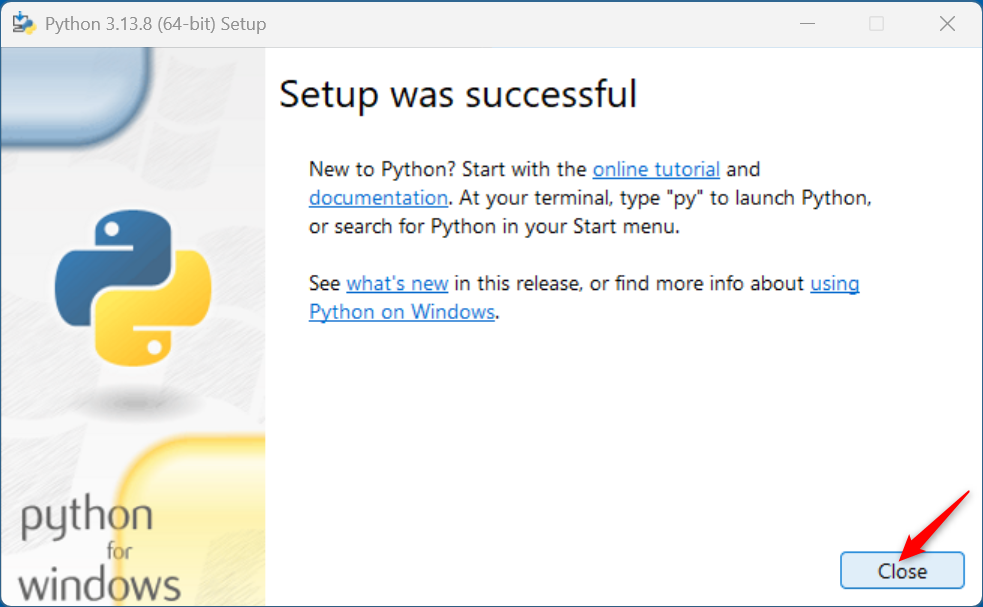
完了したら Close をクリックして閉じます.
サクラエディタのインストール
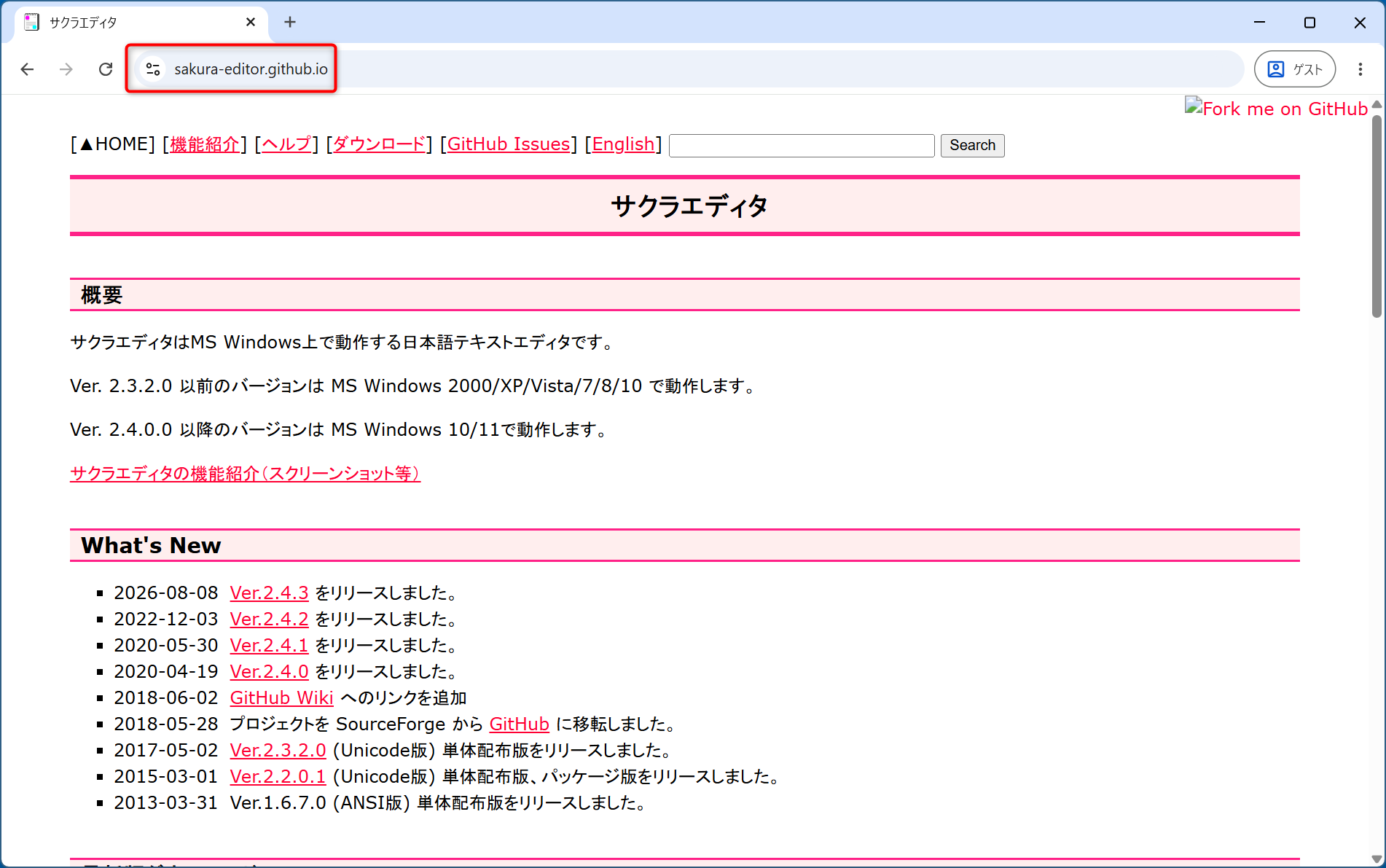
ブラウザで https://sakura-editor.github.io/ にアクセスします.
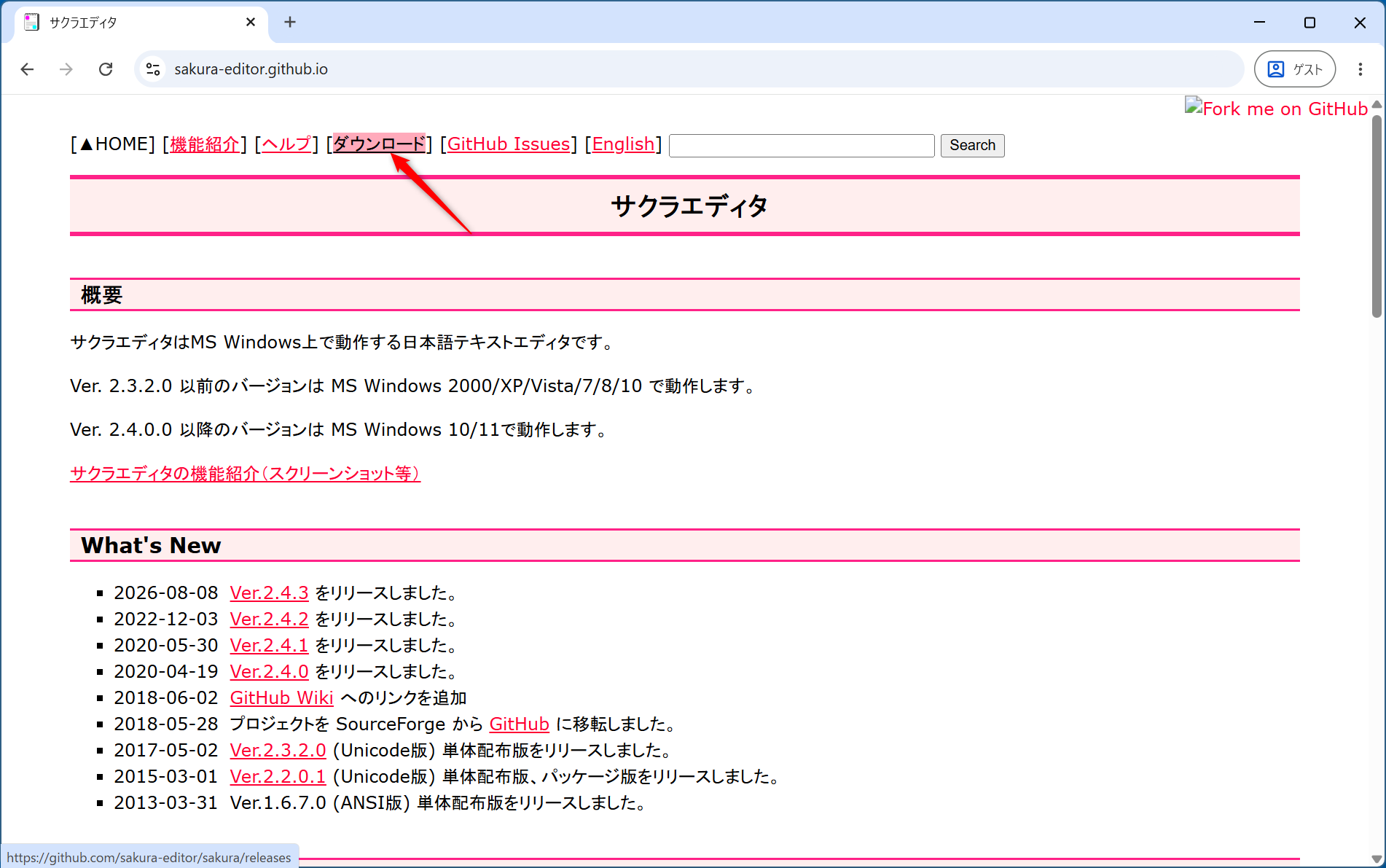
上部のメニューの [ダウンロード] をクリックします.
下の方にスクロールしていき,sakura-tag-v2.4.3-build2916-fe1a4a281-Win32-Release-Installer.zip をクリックします.
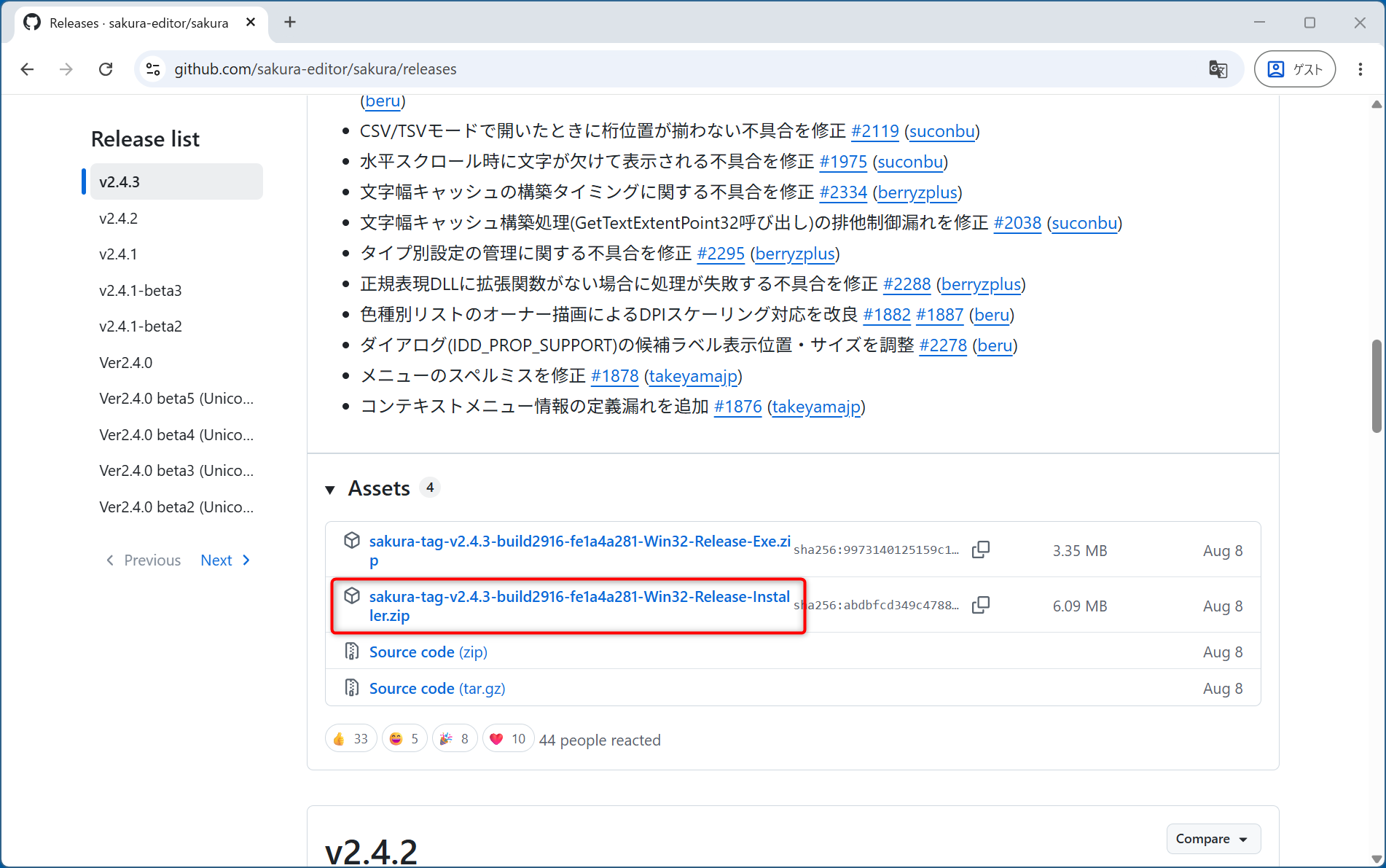
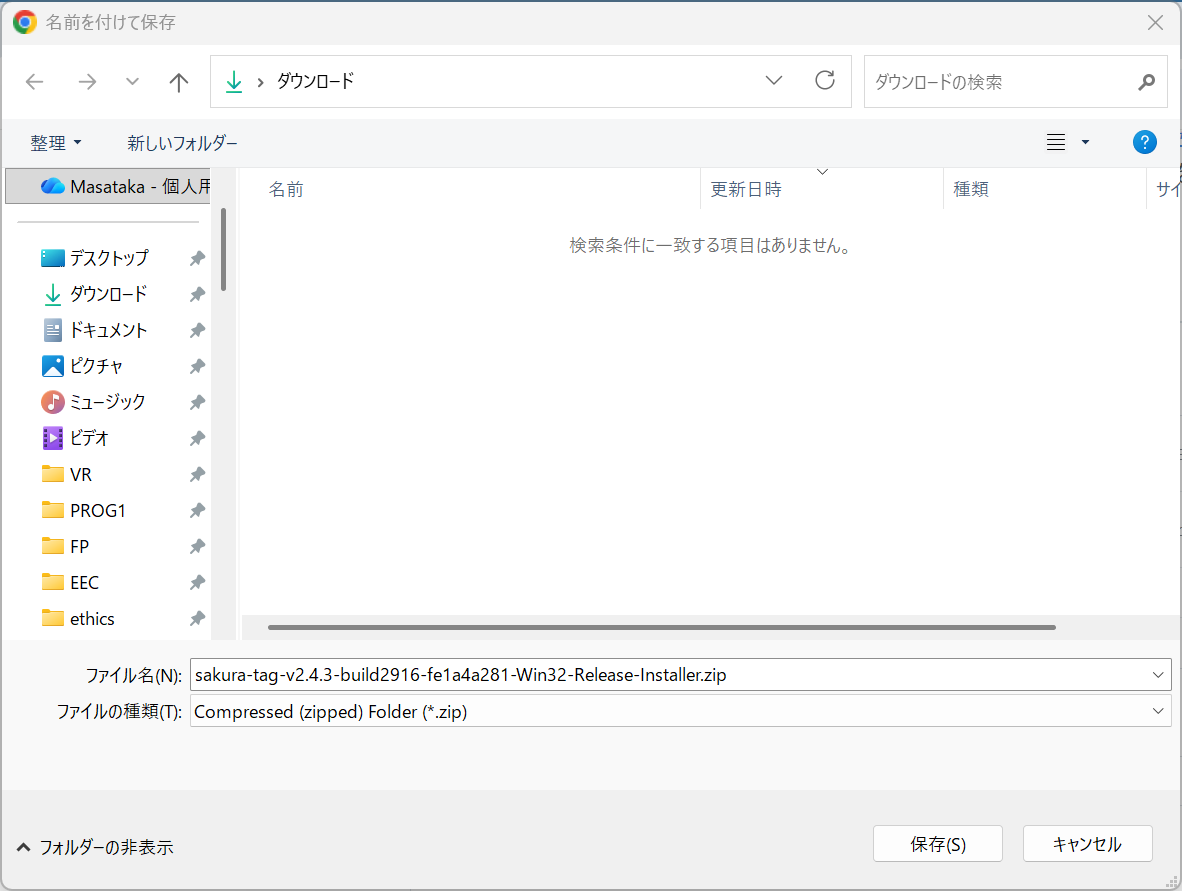
名前を付けて保存ダイアログが開きます(ブラウザによって挙動が異なる可能性があります).ダウンロードフォルダに保存します.
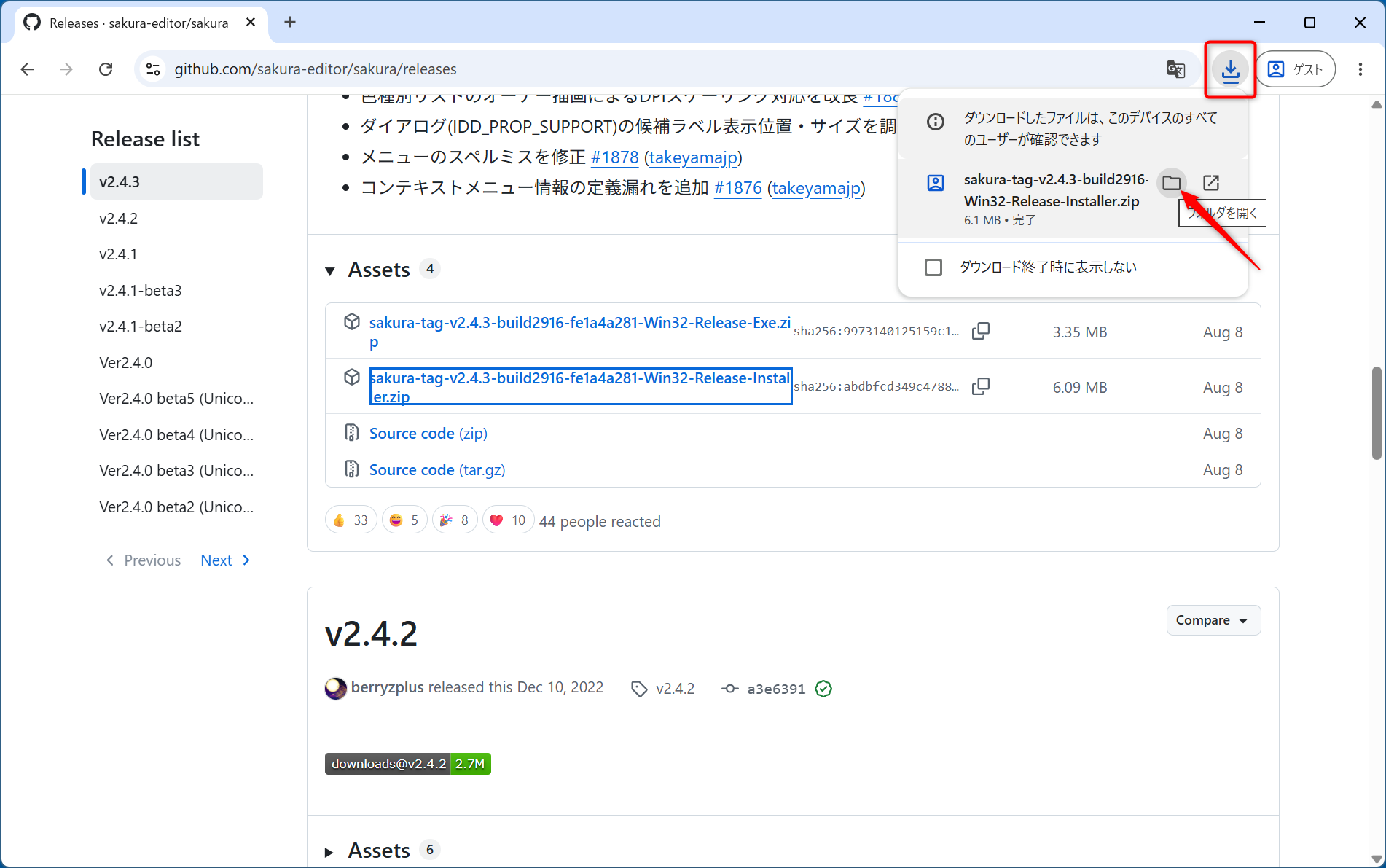
ファイルのダウンロードが終わったら,ダウンロードされたzipファイルが格納されているフォルダを開きます.
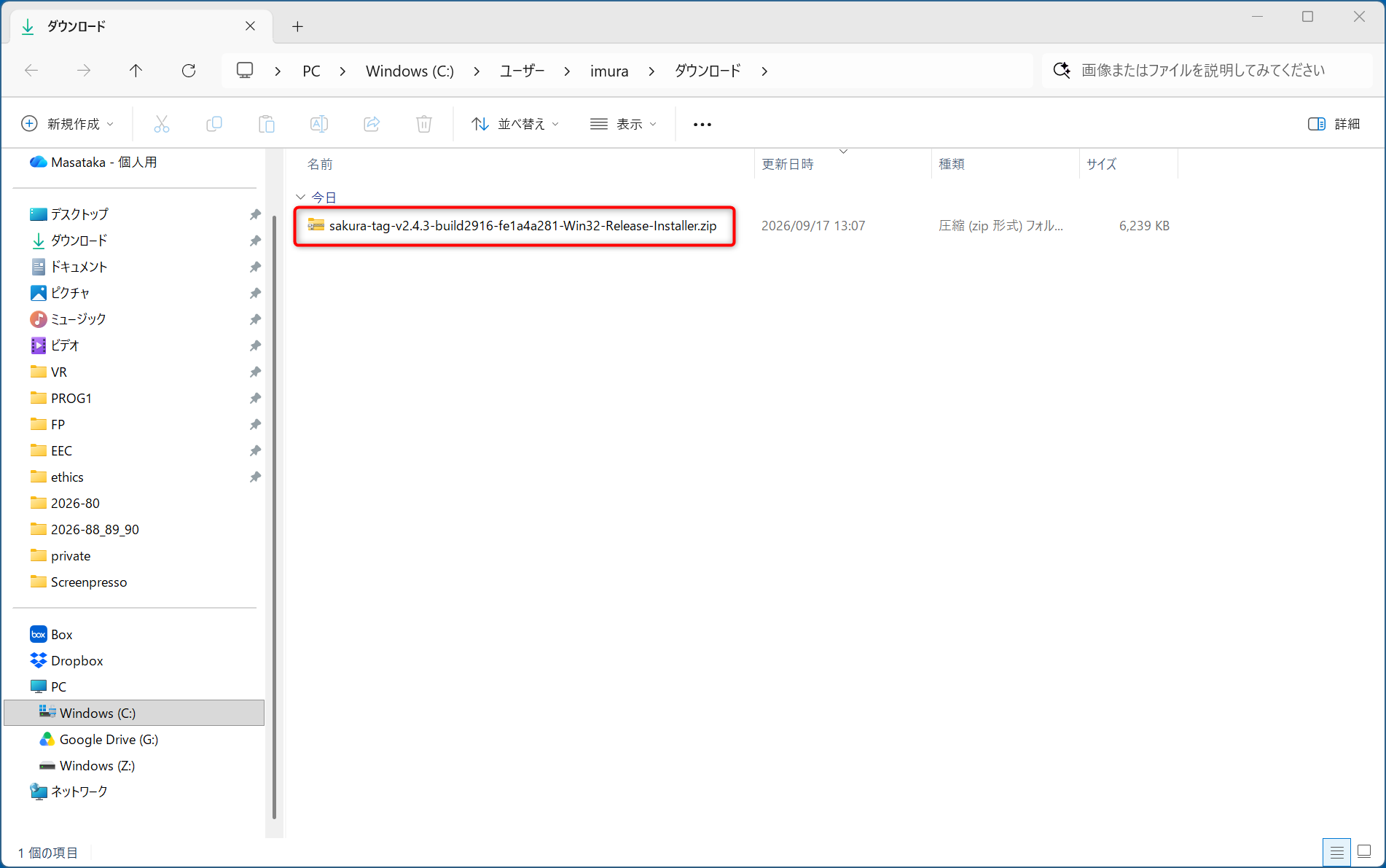
フォルダ内にzipファイルがあることを確認します. もし,ファイル名の拡張子 zip が表示されていない場合は,エクスプローラーのメニューの 表示 > 表示 > ファイル名拡張子 にチェックを入れて,表示させるようにしてください.
sakura-tag-(中略).zipをダブルクリックします. Windows 10/11の標準の状態であれば,zipファイルに含まれているファイルの一覧がエクスプローラーに表示されます.
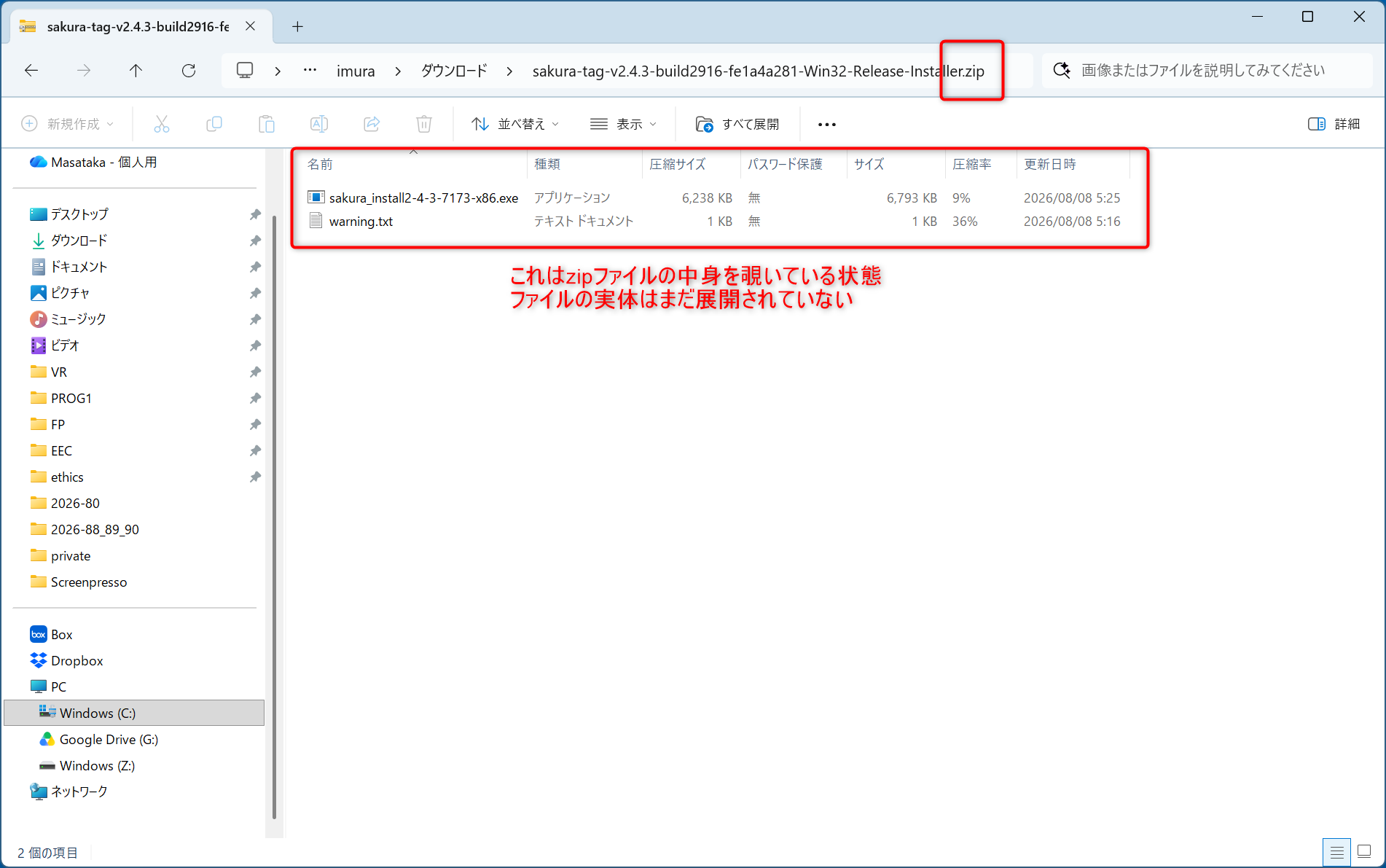
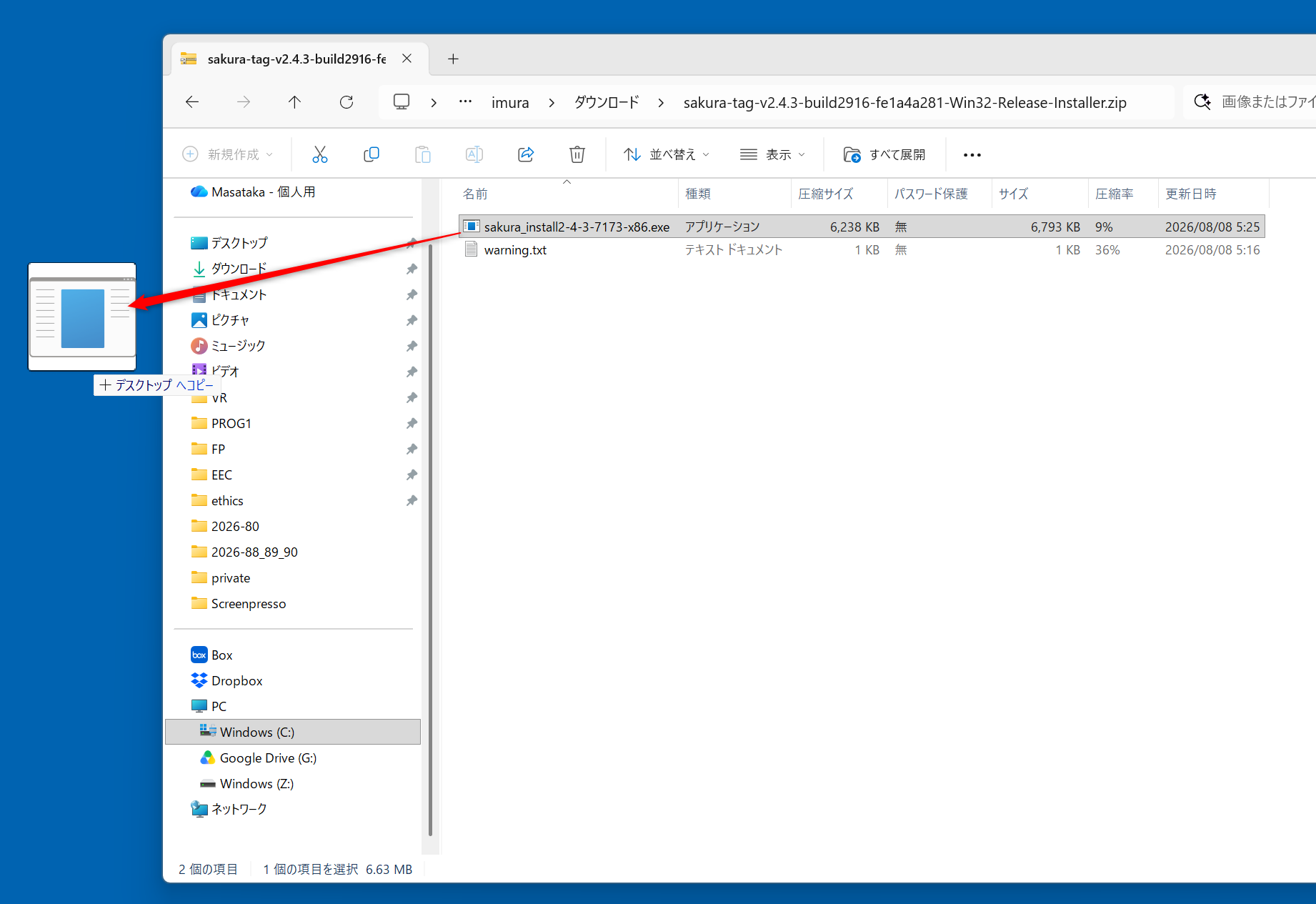
sakura_install2-4-3-7173-x86.exe をデスクトップにドラッグします.ファイルがコピーされます.
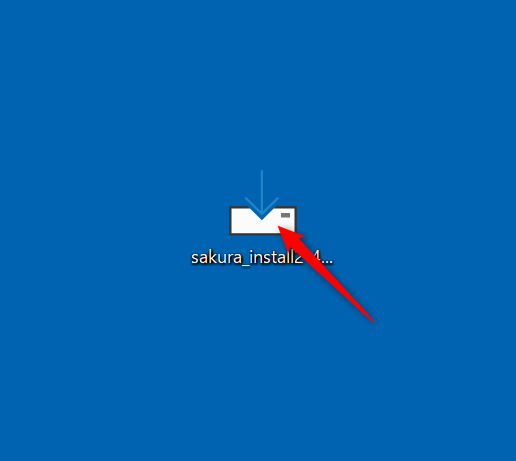
デスクトップにコピーされた sakura_install2-4-3-7173-x86.exe をダブルクリックして実行します.
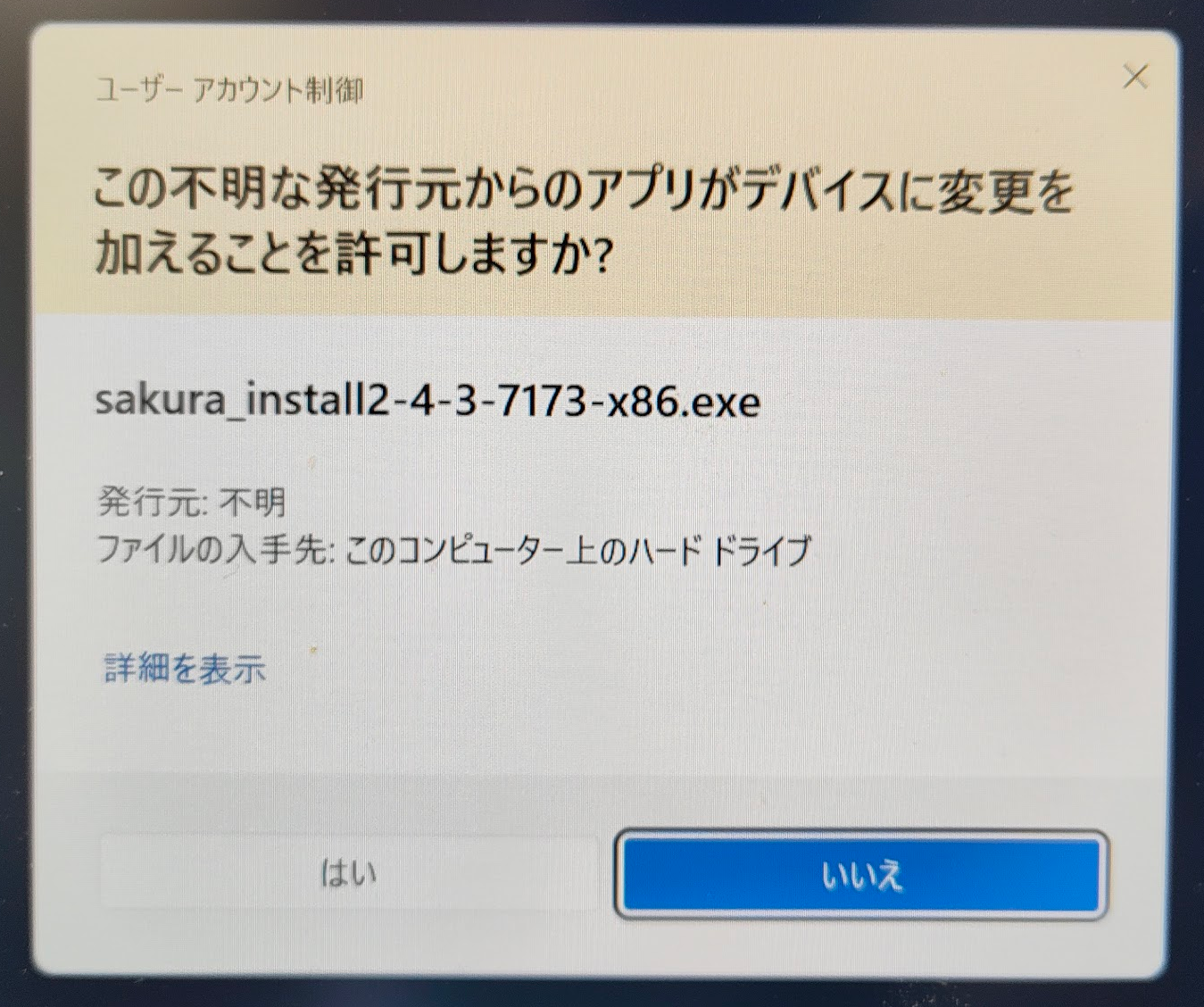
インストールが開始されます.ユーザーアカウント制御のダイアログが表示された場合,「はい」をクリックします.
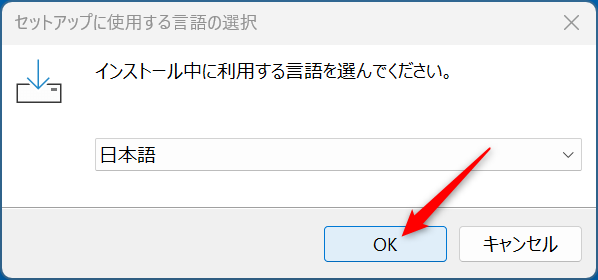
言語を選択して OK をクリックします.以下の説明は日本語を選択した場合の説明です.
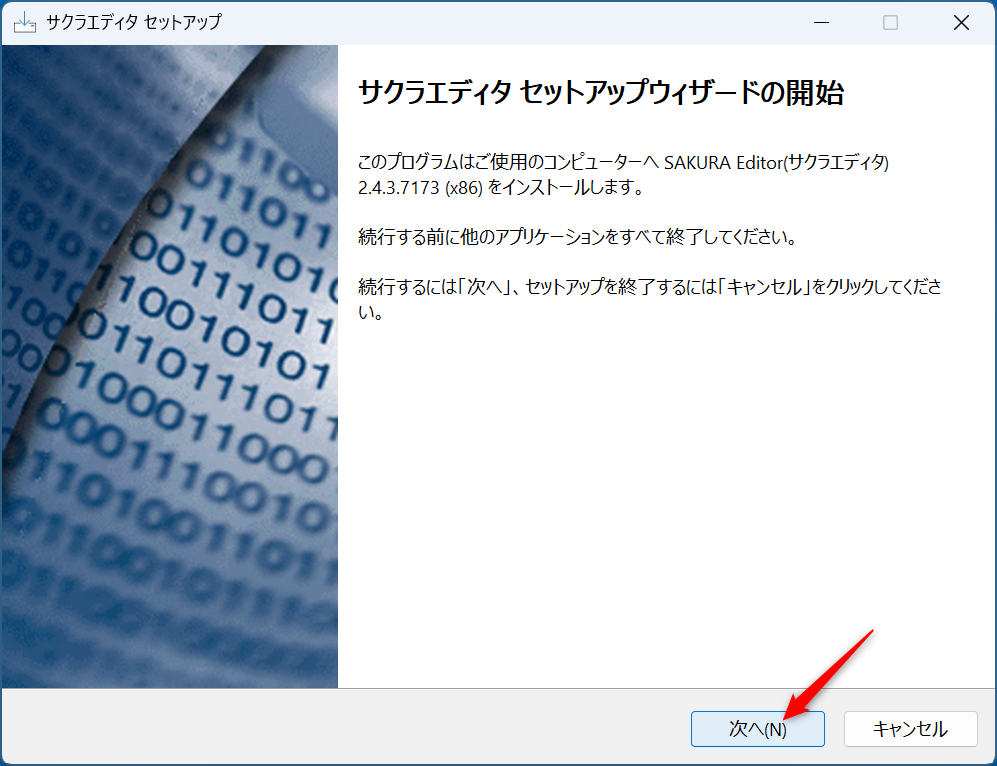
次へ > をクリックします.
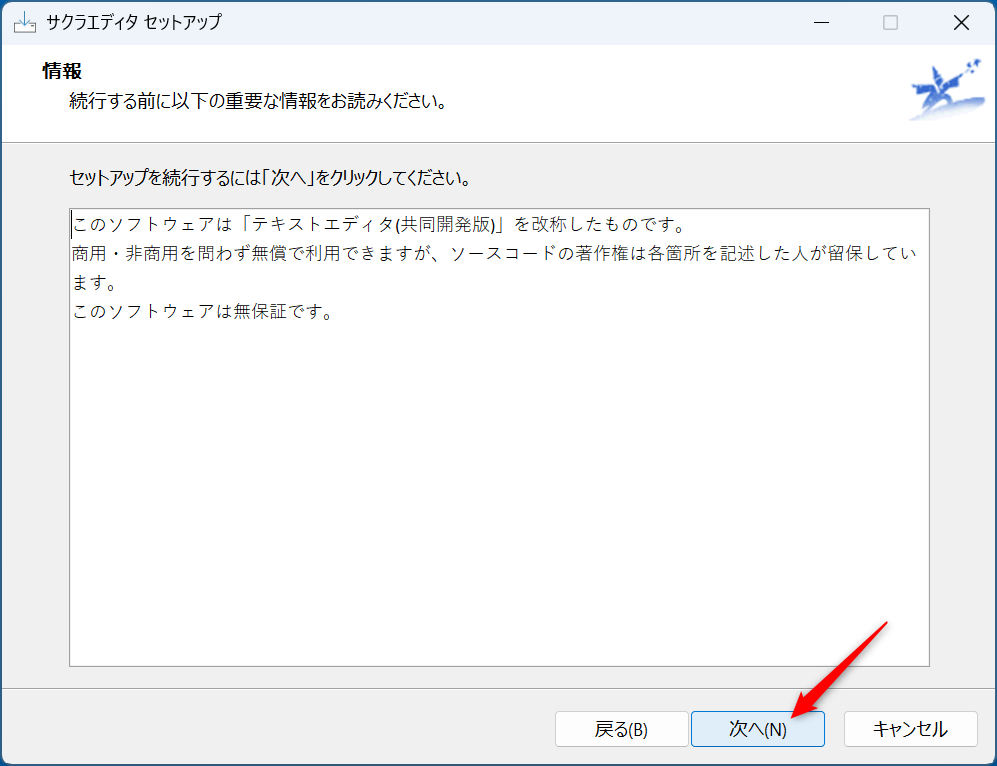
次へ > をクリックします.
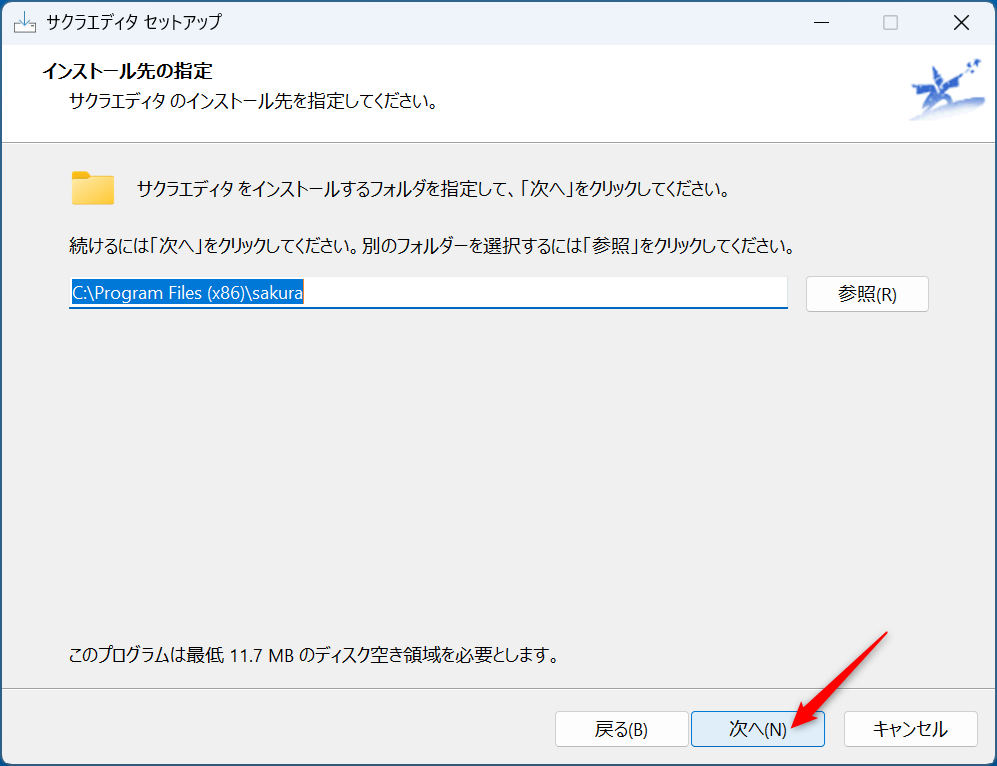
インストール先はそのままでOKです.次へ > をクリックします.
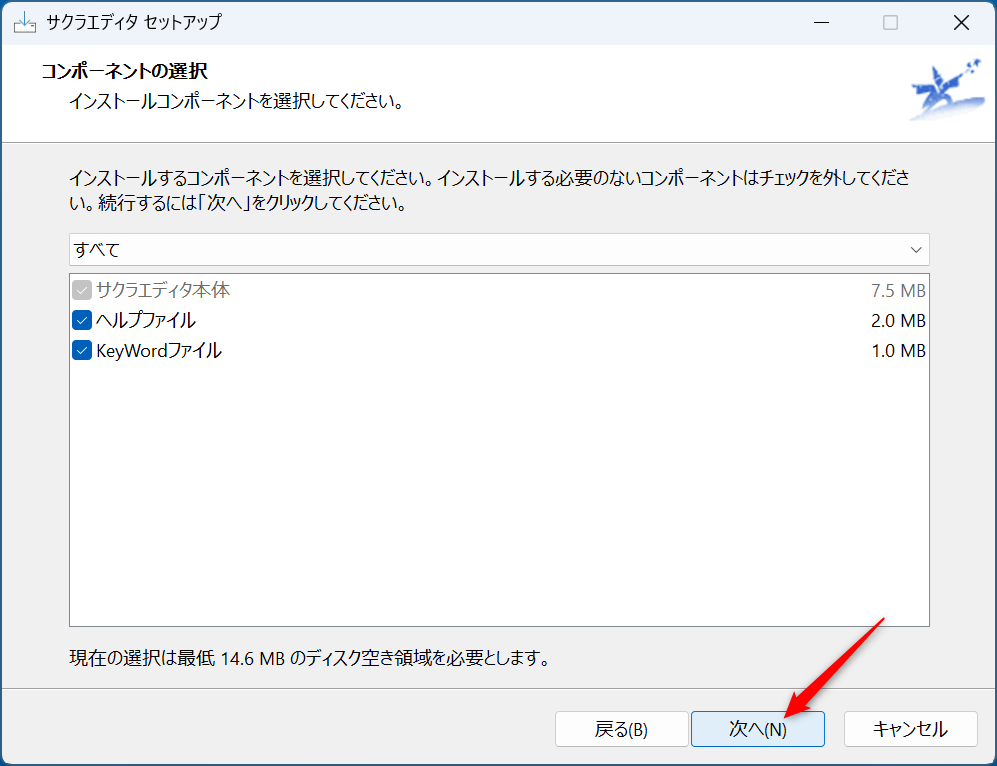
コンポーネントの選択もそのままでOKです.次へ > をクリックします.
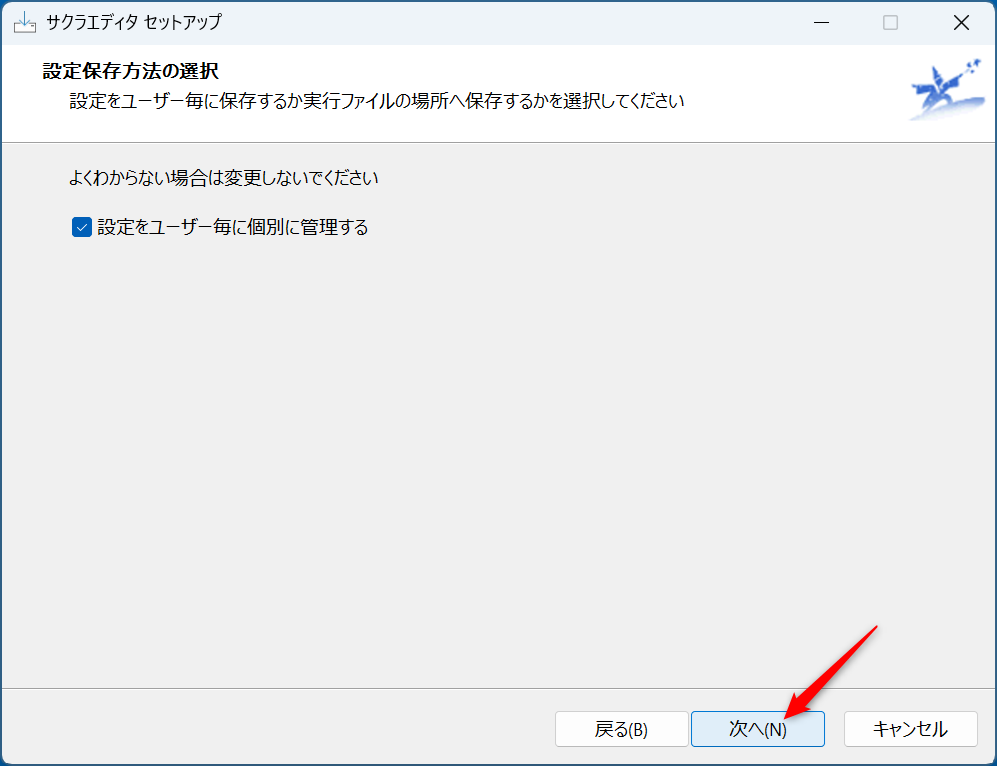
設定保存方法もそのままでOKです.次へ > をクリックします.
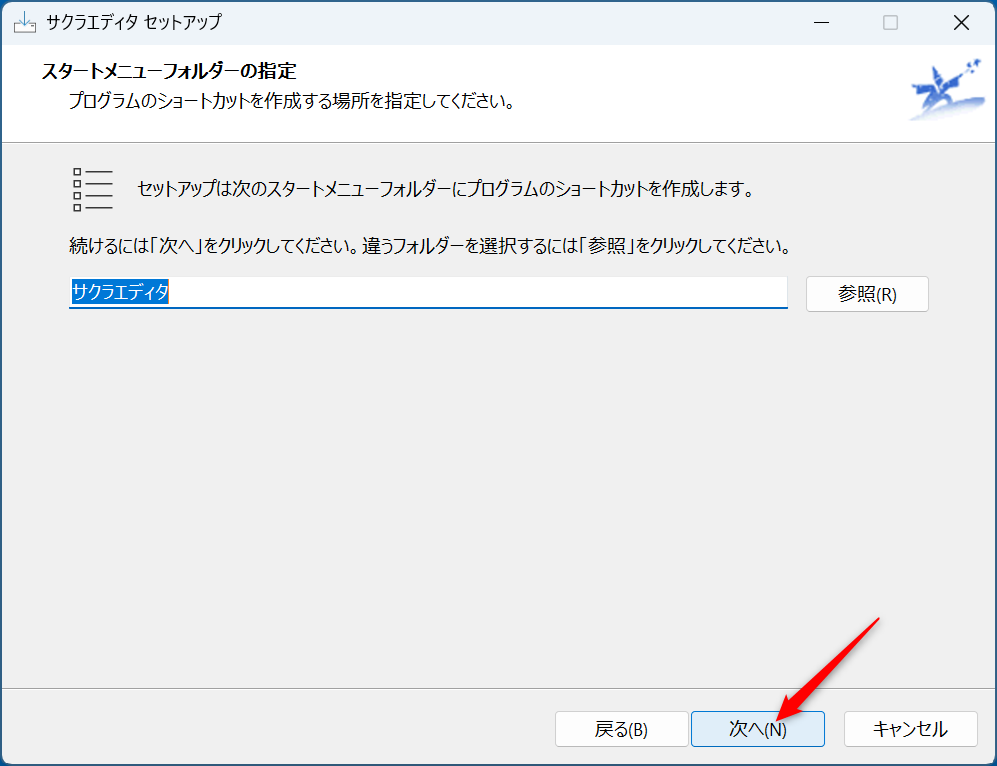
次へ > をクリックします.
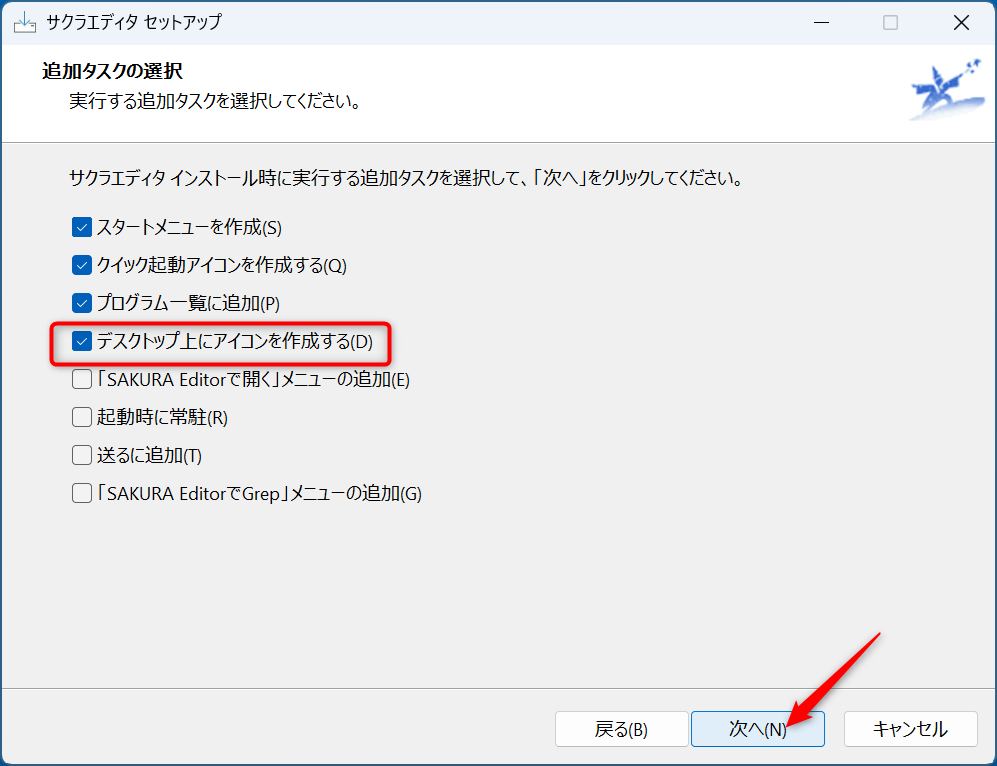
そのままでもよいですが,デスクトップ上のアイコンから起動したいという人は「デスクトップ上にアイコンを作成する」をチェックしてください.次へ > をクリックします.
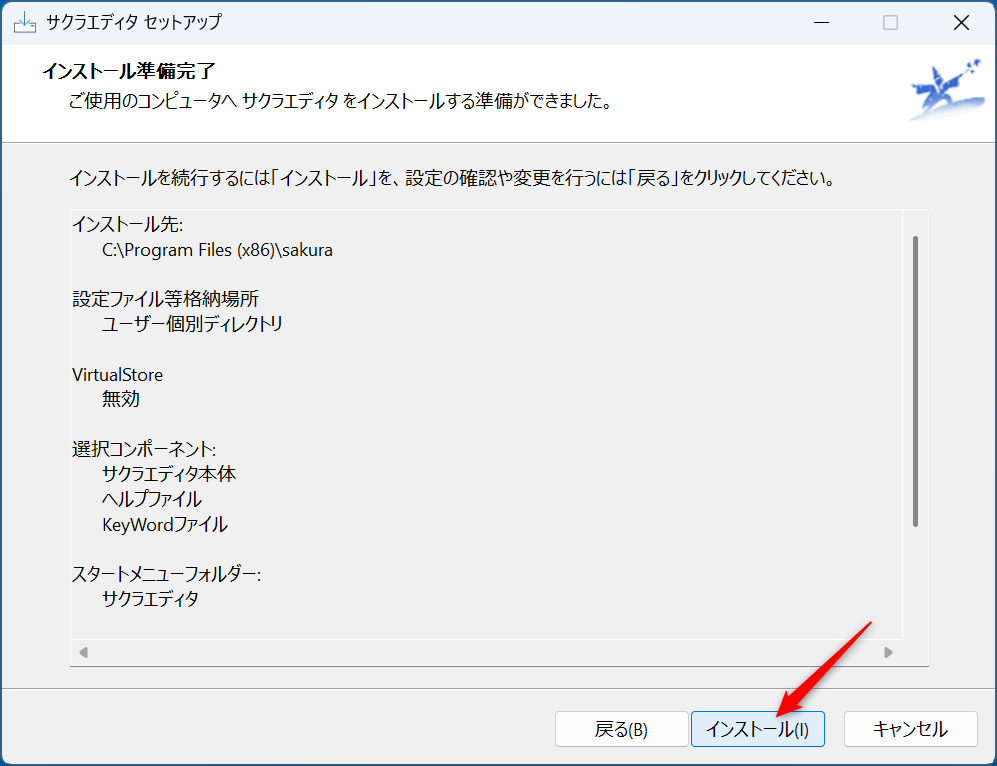
内容を確認して インストール をクリックします.
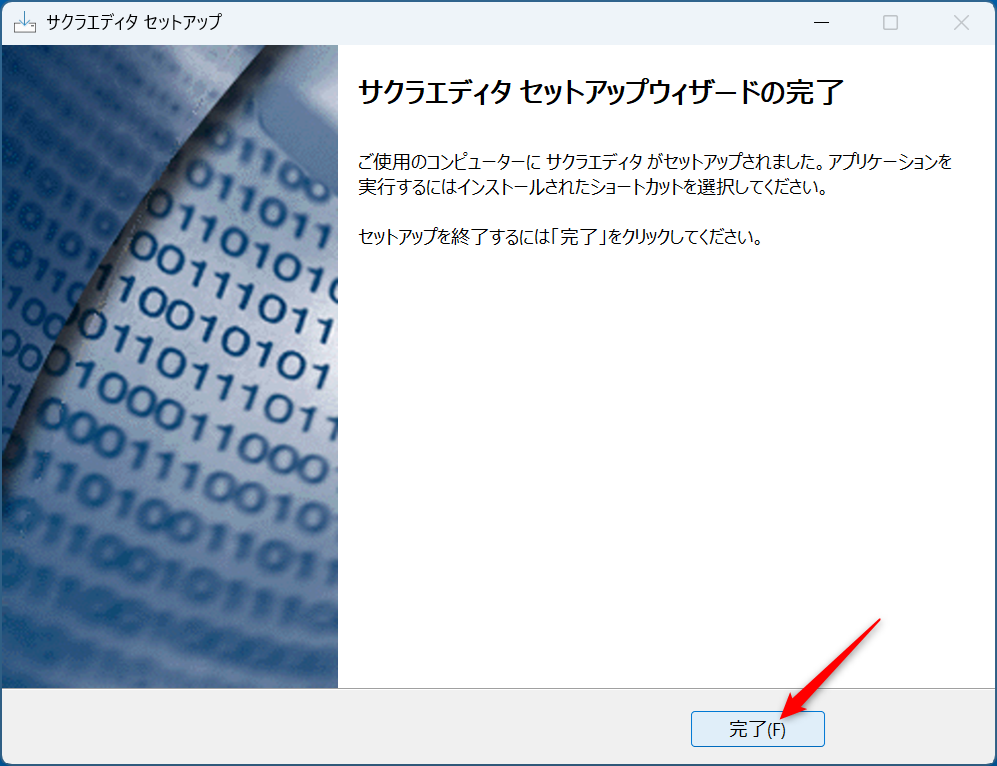
インストールが完了しました.完了 をクリックします.